

1、开启高德车机版AR实景导航的步骤如下1 确保手机安装了最新版的高德地图版本V70并准备一个行车记录仪2 打开高德地图,输入目的地后,点击导航按钮进行路线规划3 在手机主屏幕上找到并启动高德地图,输入目的地后,点击导航按钮,进入导航界面4 在主界面的右侧,选择“路线”选项,在新的。
2、终点输入目的地名称或地址,或直接在地图上点击目标位置开启AR导航功能 在路线规划页面中,找到并点击“AR导航”按钮通常位于路线选项下方,图标为摄像头或“AR”字样若未看到该按钮,可能是版本未更新或当前路线不支持如步行公交模式竖屏模式自动切换 抬起手机保持垂直握持,导航界面。
3、高德地图竖屏版AR导航开启步骤如下进入驾车导航页面 打开高德地图应用,点击底部导航栏中的“驾车”图标,进入驾车导航功能界面设置起点与终点并启动AR导航 在驾车导航页面中,输入您的出发地和目的地,系统将规划路线在路线规划结果中,找到并点击“AR导航”功能入口通常显示为AR图标或文字提示。
4、高德地图竖屏版AR驾车导航的开启步骤如下打开高德地图APP启动应用后进入主界面选择“驾车”模式在首页点击“驾车”选项,进入路线规划页面输入起点与终点并启动AR导航填写起始地和目的地后,点击下方“AR导航”按钮竖屏模式自动激活进入AR导航界面后,将手机竖起,画面会自动切换为竖屏显示其他操作。
5、开启高德地图竖屏版AR驾车导航的步骤如下打开高德地图APP确保设备已安装高德地图版本需支持AR功能,如V878,并登录账号进入驾车导航模式在首页点击“驾车”选项,进入路线规划界面设置起点与终点输入起始地和目的地,确认后点击下方“AR导航”按钮激活竖屏模式进入AR导航界面后,将。
6、使用Hicar等连接手机对于某些车型,可以通过Hicar等连接手机来实现AR导航这种方法利用了手机的高性能和算力,通过虚拟连接将手机上的高德地图APP投屏到车机屏幕上,从而实现低延时流畅的AR导航体验综上所述,针对高德车机版AR画面卡顿的问题,可以从调整系统优先级升级车机硬件或使用Hicar等连接手机等。
7、开启高德地图AR实景导航需依次完成设备支持确认版本更新导航中启用及手动测试功能四步操作,具体流程如下一确认设备支持AR导航AR实景导航依赖陀螺仪GPS定位及高清摄像头等硬件,需优先验证设备兼容性硬件检查进入手机设置,确认设备配备陀螺仪GPS模块及高清摄像头前置或后置均可应用设置。
8、高德车载AR导航为新手和路痴带来福音 高德地图近期推出的车载AR导航技术,为驾驶者,尤其是新手和路痴群体,带来了全新的导航体验这项技术结合了增强现实AR技术,将导航信息以更直观更贴近驾驶者真实视野的方式呈现,极大地提升了导航的实用性和便捷性一AR技术与车载导航的结合 ARAugmented。
9、注意事项与补充说明设备兼容性AR导航需手机支持AR功能如陀螺仪高精度GPS,部分老旧机型可能无法使用网络与定位要求使用过程中需保持网络连接,并开启定位服务建议设置为“高精度模式”,以确保导航准确性功能入口差异不同版本的高德地图可能存在界面差异若按上述步骤未找到AR导航。
10、开启高德地图AR导航的步骤如下打开高德地图应用确保手机已安装高德地图版本需支持AR功能,如示例中的11111版本,并登录账号进入驾车导航模式在应用首页下方找到“驾车”按钮,点击进入驾车导航页面输入终点地址在驾车导航页面的输入框中输入目的地名称或地址,点击“搜索”或直接进入下一步。
11、减少沟通成本通过实景直观显示车辆位置,避免因描述不清导致的绕路或等待精准定位复杂环境在路口多楼层建筑等易混淆场景中,AR实景可清晰区分方向技术依赖性需手机支持AR功能如iOS的ARKit或安卓的ARCore,且网络稳定以加载实时数据常见问题处理 AR模式无法开启检查手机权限是否允许高德地图。
12、否则无法启动使用场景AR导航适用于步行或驾车场景,但驾车时需将手机固定在支架上,避免手持操作影响安全网络与定位确保手机开启GPS定位和网络连接WiFi或移动数据,以提升导航精度若按上述步骤操作后仍未找到AR导航入口,可尝试将高德地图升级至最新版本,或检查手机系统是否支持AR功能。
13、打开高德地图AR实景导航需通过“智能定向”功能实现,安卓和iOS系统操作方法一致,具体步骤如下步骤1点击“路线”按钮打开高德地图主界面,在右侧找到并点击“路线”按钮步骤2输入目的地在“路线”界面中,点击上方的“输入终点”框,输入或选择需要前往的目的地步骤3开始步行导航确认目的地后。
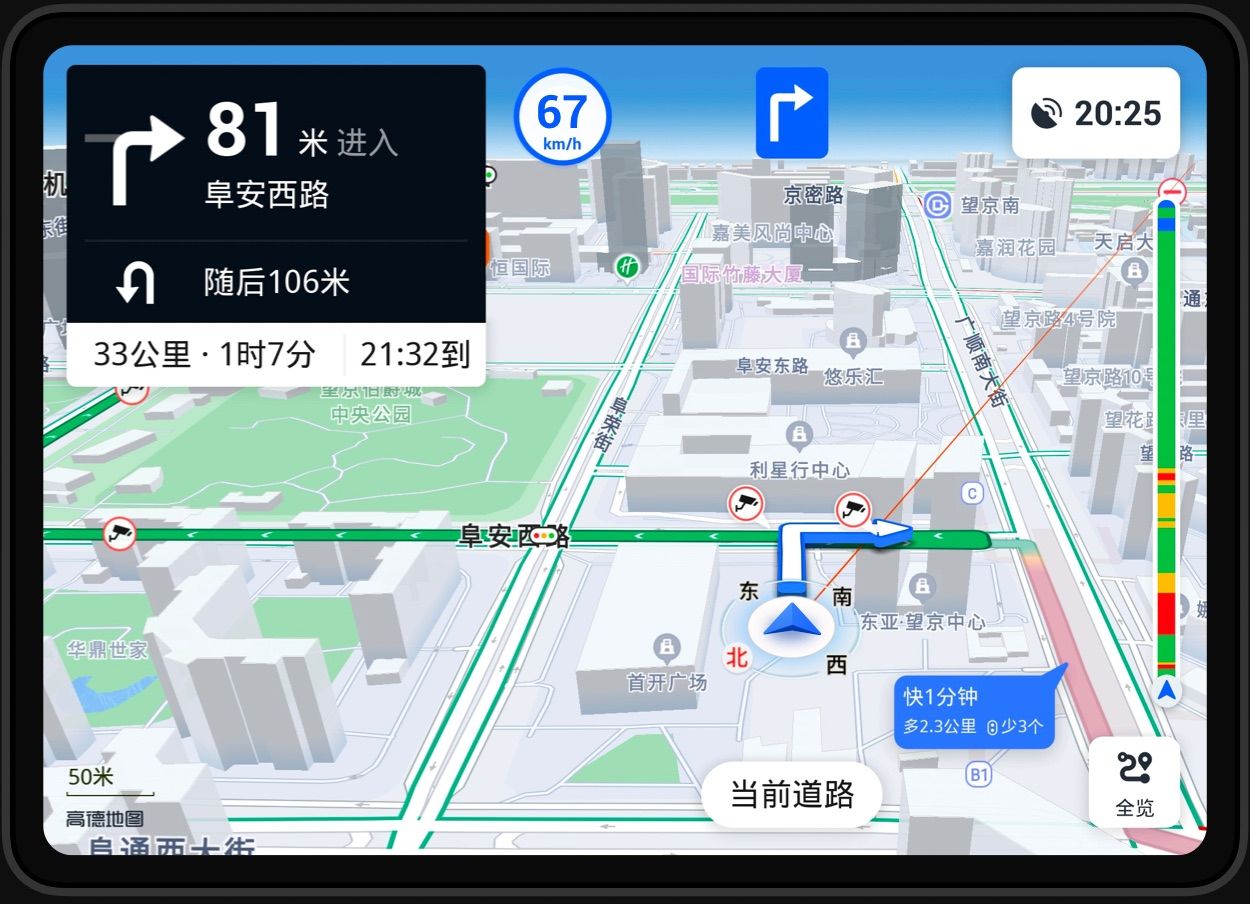

14、高德地图AR导航需在导航设置中手动开启,且需满足设备与网络条件,具体步骤如下确认设备与软件条件 手机系统与应用版本确保手机系统如iOSAndroid为最新版本,高德地图应用更新至最新版可通过应用商店检查更新硬件支持AR导航依赖手机摄像头与传感器,需设备支持AR功能如iPhone 6S及以上机型。
15、高德地图AR实景导航操作指南高德地图AR实景导航通过将虚拟箭头车道信息叠加在真实道路画面上,提供更直观的导航指引以下是具体操作方法一通过导航界面直接开启AR模式适用于开始步行或驾车导航后直接启用AR功能,系统会自动切换至摄像头视角步骤1打开高德地图App,在首页搜索框输入目的地名称并确认。

16、开启步行AR实景导航在导航设置页面中,找到步行导航模式选项点击步行AR实景导航开关按钮,将其切换至开启状态按钮显示为蓝色或绿色注意事项设备兼容性需确保手机摄像头功能正常,且系统版本支持AR技术如HarmonyOS 40及以上应用版本高德地图需更新至最新版如示例中的13160,旧。
标签: 高德地图安卓车机版ar
评论列表
的绕路或等待精准定位复杂环境在路口多楼层建筑等易混淆场景中,AR实景可清晰区分方向技术依赖性需手机支持AR功能如iOS的ARKit或安卓的ARCore,且网络稳定以加载实时数据常见问题处理 AR模式无法开启检查手机权限是否允许高德地图。12、否则无法启动使用场景AR导航适用于步行或驾车场景,但
点击上方的“输入终点”框,输入或选择需要前往的目的地步骤3开始步行导航确认目的地后。14、高德地图AR导航需在导航设置中手动开启,且需满足设备与网络条件,具体步骤如下确认设备与软件条件 手机系统与应用版本确保手机系统如iOSAndroid为最新版本,高德地图应用更新至最新版可通过应
能。13、打开高德地图AR实景导航需通过“智能定向”功能实现,安卓和iOS系统操作方法一致,具体步骤如下步骤1点击“路线”按钮打开高德地图主界面,在右侧找到并点击“路线”按钮步骤2输入目的地在“路线”界面中,点击上方的“输入终点”框,输入或选择需要前往的目的地步骤3